summer1238/dsh-remote-web-gateway
dsh-remote-web-gateway
dsh-remote-web-gateway is a community DeepSeek Harness plugin. Read the repository README before installing.
Install
npx @deepseek-ai/dsh plugin --profile web add dsh-remote-web-gatewayRestart `dsh web` after install. Bundle APIs can change during the developer preview.
README badge

[](https://dshhub.dev/plugins/dsh-remote-web-gateway)Paste this into your README. The star count updates with every catalog sync.
From the README
Excerpt from summer1238/dsh-remote-web-gateway, cleaned of badges and images.
简体中文 · English
DSH Remote Web Gateway
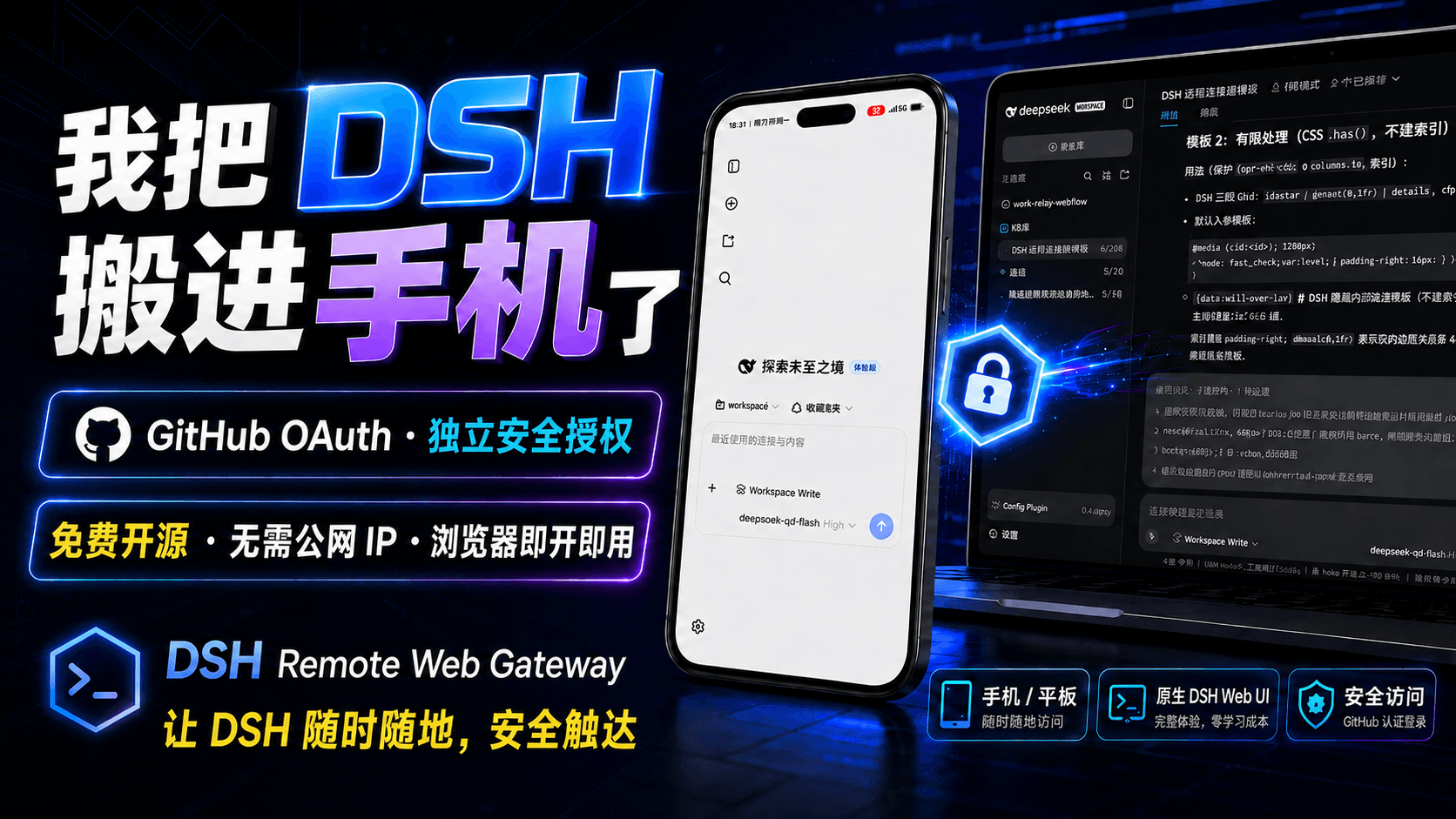
手机也能继续用 DeepSeek Harness。
扫个码,电脑上的 DSH 随身带走。
链接不是权限 · 一次性配对 · GitHub 身份验证 · 每台设备独立授权、随时撤销
无需远程桌面 · 无需 SSH · 无需公网 IP / 端口转发
电脑上的 DSH 还在干活,你人已经走了?
下班路上,Agent 还在跑任务。
你只是想掏出手机看看:
做到哪了?结果出来了吗?
出门以后,它突然停下来等你确认。
或者已经躺床上了,你突然想到:
“刚才那个需求还得补一句。”
你真正想要的其实很简单:
打开手机,继续使用电脑上正在运行的那个 DeepSeek Harness。
DSH Remote Web Gateway 就是干这个的。
不用把整个 Windows 桌面塞进手机,也不用在手机里重新部署一套 Agent。
项目、会话、工具和 Agent 继续留在电脑上。
你只是把 DSH 带在了身边。
⭐ 这个项目刚好解决了你的痛点?给它一个 Star →
Star 不是安装门槛,也不会影响任何功能。
它只是让我知道:
这个项目值得继续维护,也能让更多正在找“手机远程 DSH”的人看到它。
🚀 一条命令,装完就能用
dsh plugin --profile web add dsh-remote-web-gateway
安装以后:
重启 DSH → 设置 → 远程控制 → 开启远程控制 → 手机扫码
就这么简单。
📘 第一次用?打开《用户指南》 →
安装、扫码、第二台设备、撤销权限、更新和常见问题,都在里面一步一步带你完成。
🤖 不想自己装?让 AI 帮你安装 →
把项目链接和用户指南里准备好的提示词发给 DSH、Codex、Claude Code 或其它 Coding Agent。
能操作终端的 AI 可以直接协助安装;不能操作电脑的 AI,也可以按照官方文档一步一步带你完成。
手机里的 DSH,不是“缩小版 Windows”
传统远程桌面解决的是:
怎么把整台电脑搬到手机屏幕里?
我们解决的是:
怎么让我离开电脑以后,继续使用 DSH?
电脑上的 Agent 继续工作。
你在手机上:
看进度 · 继续对话 · 查看结果 · 处理需要你确认的操作
手机看到的是 DSH。
不是一个需要疯狂缩放和拖动的 Windows 桌面。
你只是想在手机上继续用 DSH,真的需要这么折腾吗?
为了看一眼 Agent,真的要远程整个 Windows?
不用。
只把 DSH 带到手机上。
为了手机连电脑,真的要先买 VPS、配 SSH、改路由器端口?
默认不用。
一键建立 Cloudflare Quick Tunnel。
为了手机使用 DSH,真的要重新部署一套 Agent?
不用。
继续使用电脑上已经运行的 DSH、项目和工具。
为了方便,真的要让一个长期 Token 跟着链接到处跑?
我们选择了另一种方式:
一次性配对 + 独立设备授权 + 随时撤销。
能连上只是第一步,安全才是默认设计。
手机远程 DSH 本身并不难。
反向代理 + 内网穿透,很快就能让手机打开一个 Web UI。
真正困难的是:
谁能进?
凭证泄露以后怎么办?
设备授权以后还能不能收回来?
因为 DSH 背后不是一个普通网页。
它可能连接着:
你的项目源码、开发文件、本地工具,以及已经配置好的模型能力。
如果这是公司的开发电脑,一条设计得过于简单的远程入口,带来的风险也不只是“别人看到一个页面”。
可能暴露的是开发环境。
甚至有人可以不断调用你已经配置好的模型额度。
一觉醒来发现 API 额度被刷掉,只是其中比较轻的一种后果。
所以我们没有把:
“手机已经能打开”
当成:
“远程访问已经做完”。
整个访问过程更接近:
临时连接
    ↓
一次性配对 / GitHub 身份
    ↓
独立设备授权
    ↓
持续认证
    ↓
随时撤销
    ↓
DeepSeek Harness
链接不是权限。
拿到访问地址,不等于已经获得 DSH 控制权。
配对凭证不是长期密码。
首次配对使用一次性凭证,而不是让一个长期万能 Token 跟着二维码和链接到处跑。
每台设备独立授权。
不是所有手机共享同一把长期钥匙。
授权可以收回来。
某台设备不再可信?
在电脑端撤销它。
想看完整安全边界、我们防什么以及不防什么:
🛡️ 查看完整《威胁模型》 →
一个反向代理就能搞定的事,为什么我们偏要做这么复杂?
因为一个最小实现主要解决:
怎么从外面打开这个网页?
而我们还想解决:
怎么让它真正适合长期远程使用?
所以除了连接,我们还做了:
一次性配对 · 独立 Device Session · 单设备 / 全设备撤销 · HTTP / WebSocket 访问认证 · 本机管理面隔离 · 可选 GitHub 身份验证
我们宁愿把这件事做复杂一点。
也不愿意把“能打开”误认为“可以放心用”。
它到底怎么连接?
手机浏览器
     │
     │ HTTPS
     ▼
Cloudflare Quick Tunnel
     │
     ▼
DSH Remote Web Gateway
     │
     │ 127.0.0.1
     ▼
DeepSeek Harness
电脑主动向外建立 Tunnel。
DeepSeek Harness 和 Gateway 仍然只监听本机。
所以默认不需要公网 IP,也不需要给路由器开放新的入站端口。
🏗️ 查看《架构说明》 →
你真正会用到的能力
📱 Phone 专门适配
不是把桌面 UI 硬缩进手机。
⚡ 一键 Quick Tunnel
默认无需 VPS、SSH 和端口转发。
🔐 一次性扫码 / 8 位配对码
第一次设备接入简单直接。
📱 独立设备授权
多台设备分别拥有自己的访问权限。
🚫 随时撤销
单台设备或者全部设备,都能从电脑端收回权限。
🐙 可选 GitHub 身份验证
有需要时可以绑定自己的 GitHub 身份。
🌐 网络自动适配
支持系统 / 环境代理,并在官方下载异常时尝试经过验证的备用下载路径。
🔄 更新提醒
发现新版本后通知你,由你确认安装,不偷偷重启正在工作的 DSH。
📚 文档
…