ouli-1242/dsh-plugin-tool-management
dsh-plugin-tool-management
One settings panel managing MCP, skills, memory, subagents, prompts and sessions; customize scene combos to switch the whole environment; the Agent can also operate this plugin for you.
Install
npx @deepseek-ai/dsh plugin --profile web add dsh-plugin-tool-management@latestRestart `dsh web` after install. Bundle APIs can change during the developer preview.
README badge

[](https://dshhub.dev/plugins/dsh-plugin-tool-management)Paste this into your README. The star count updates with every catalog sync.
From the README
Excerpt from ouli-1242/dsh-plugin-tool-management, cleaned of badges and images.
<b>简体中文</b> · <a href="README_EN.md">English</a> · <a href="CHANGELOG.md">更新日志</a> · <a href="docs/UPDATE.md">版本概要</a>
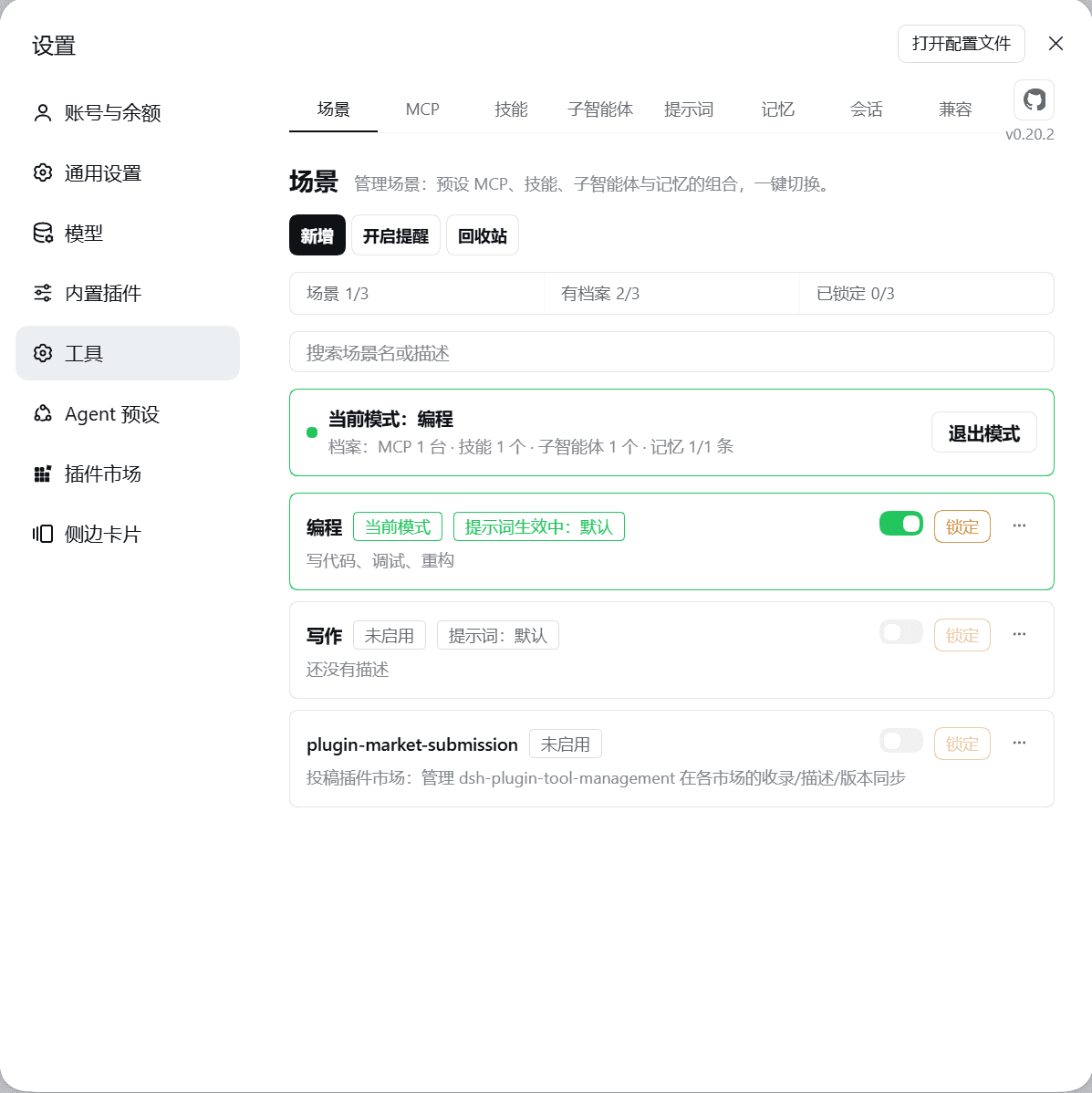
DeepSeek Harness 的 MCP、技能、子智能体、提示词、记忆与归档会话,都收在一个面板里。把它们配成一套,就是场景——点一下整套切换,退出按快照还原。
dsh plugin --profile web add dsh-plugin-tool-management@latest      # 浏览器版
dsh plugin --profile desktop add dsh-plugin-tool-management@latest  # 桌面版
装完浏览器硬刷新(Cmd/Ctrl+Shift+R)或重启桌面应用,打开 设置 → 工具管理。桌面版先打开过一次应用并完全退出,再执行命令;装到的不是最新版,多半是镜像延迟或 pnpm 的 minimumReleaseAge,改用确切版本号(@0.X.X)即可绕开。
核心亮点
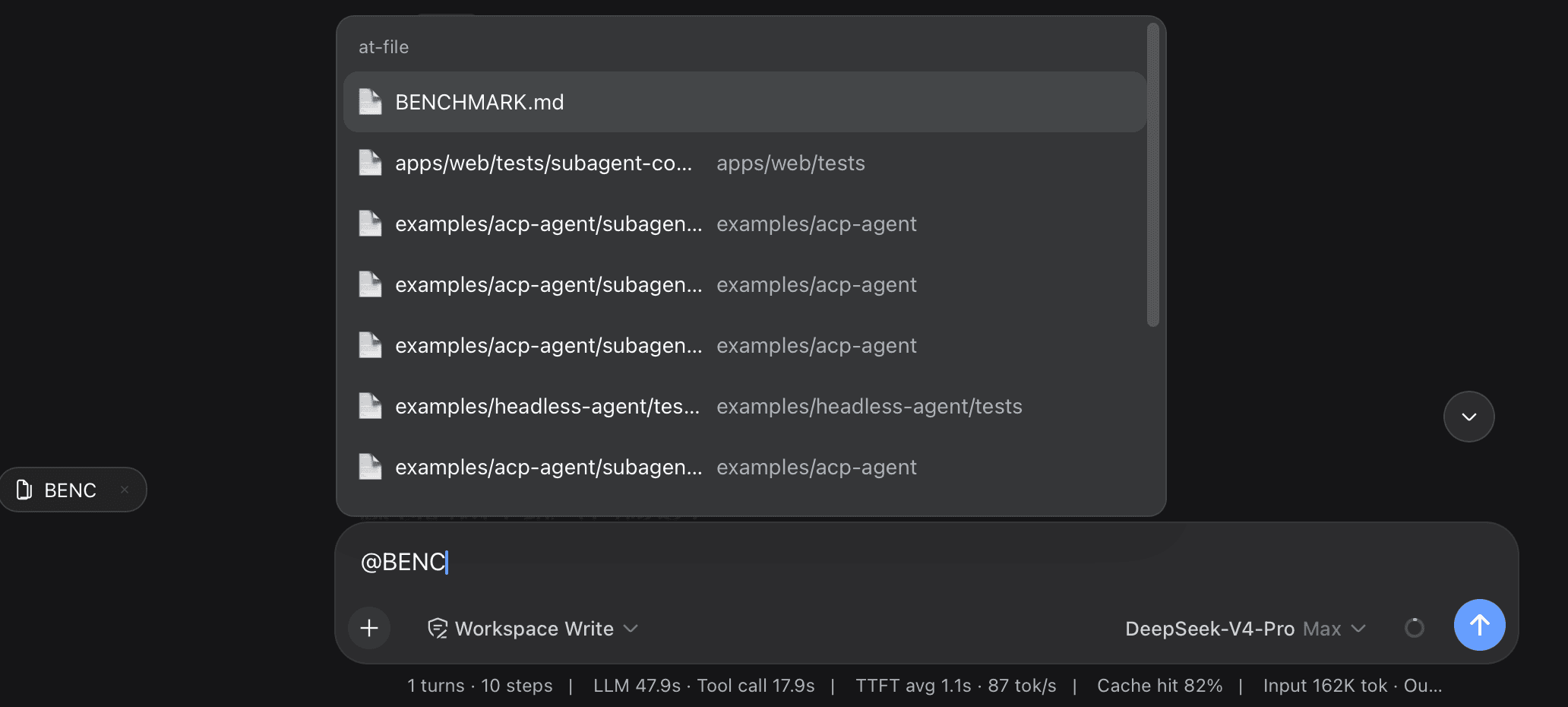
<td width="33%" valign="top"><b>一键换场景</b><br>每个场景存一份完整档案:MCP、技能、子智能体、记忆、快捷提示词、提示词预设、模型工具表。进入即整套切换,退出按快照还原。</td> <td width="33%" valign="top"><b>在对话里控制</b><br>打 <code>/</code> 打开「工具」段:进出场景、启停六个域,点一下直接生效。菜单不关,输入框也不留命令字。</td> <td width="34%" valign="top"><b>三种作用域</b><br>全部全局 / 按工作区 / 按会话。默认每个对话各一份设置——同一个项目里的两个对话,可以同时跑两套环境。</td> <td valign="top"><b>Agent 反向控制</b><br>26 条模型工具覆盖六个域:列、读、建、改、删、启停、进场景、派子智能体。写操作弹确认卡;关掉的工具不在 schema 里,模型完全看不到。</td> <td valign="top"><b>兼容页是总控台</b><br>版本与能力体检、访问令牌、生效层级、六个域的注入开关、模型工具表、侧栏入口,都在这一页。</td> <td valign="top"><b>一个面板,八个页签</b><br>场景 / MCP / 技能 / 子智能体 / 提示词 / 记忆 / 会话 / 兼容,不再在六处设置之间来回找。</td>演示
<video controls width="100%" src="https://github.com/user-attachments/assets/ff3111c3-4228-45b7-9e28-b85dc60fb6b3"></video>
播放器起不来(登录态偶发被浏览器 CSP 拦)?点此直接看同一个文件。
画面里每个界面都是真机截图,没有重画的 UI。
背景音乐:Kevin MacLeod「Limit 70」,CC BY 4.0。
界面
| <img src="docs/images/1.png" alt="场景" width="100%"><br>场景 | <img src="docs/images/2.png" alt="MCP" width="100%"><br>MCP |
| <img src="docs/images/3.png" alt="技能" width="100%"><br>技能 | <img src="docs/images/4.png" alt="子智能体" width="100%"><br>子智能体 |
| <img src="docs/images/5.png" alt="提示词" width="100%"><br>提示词 | <img src="docs/images/6.png" alt="记忆" width="100%"><br>记忆 |
| <img src="docs/images/7.png" alt="会话" width="100%"><br>会话 | <img src="docs/images/8.png" alt="兼容" width="100%"><br>兼容 |
三种作用域
默认每个对话各一份设置。在兼容页 → 生效层级切换一次,整个面板和模型工具都跟着这一层走:
| 全部全局 | 按工作区 | 按会话(默认) | |
|---|---|---|---|
| 谁共用一套 | 所有对话 | 同一工作区的对话 | 每个对话各自一份 |
| 适合 | 一个人一台机器,处处一致 | 一个项目一套环境 | 同一项目并行不同任务 |
| 切走会丢吗 | — | 不删记录,调回来即恢复 | 不删记录,调回来即恢复 |
面板顶部那条选择器可以切到某个对话或工作区,直接看它自己的那份设置;锁着的时候解锁口也在那一行。同一层里,每个开关按 本层改过 > 进入的场景 > 创建时快照 > 全局 取最上面有话说的一层。
场景在三种粒度下都能用。按会话时,A 对话进「编程」、B 对话留在「写作」,各自的 MCP、技能、人设互不干扰。
功能
…