kanneiren/dsh-network-settings
dsh-network-settings
DeepSeek Harness network diagnostics, proxy detection and repair for Windows/WSL/MacOS
Install
npx @deepseek-ai/dsh plugin --profile web add dsh-network-settingsRestart `dsh web` after install. Bundle APIs can change during the developer preview.
README badge

[](https://dshhub.dev/plugins/dsh-network-settings)Paste this into your README. The star count updates with every catalog sync.
From the README
Excerpt from kanneiren/dsh-network-settings, cleaned of badges and images.
dsh-network-settings
<a href="README.md">简体中文</a> | <a href="README.en.md">English</a>
DSH 网络设置:为 DeepSeek Harness 提供 Windows / WSL / macOS 网络链路诊断与安全修复。
特性
- 自动检测 Windows 原生、WSL 发行版 与 macOS 三种运行模型。
- 展示当前 DSH 进程 的真实网络路径、DNS 侧支和第一个失败点;TUN/VPN 虚拟网卡后面自动补出物理出口与真实网关。
- 识别 配置漂移:配置不同但网络正常时只提示,不警告。
- 支持 单次检测 与 稳定性检测,默认目标 DeepSeek、可随时切换;每层探测与整次检测都有超时上限,网络故障也不会长时间无响应。
- 一键复制 适合 Agent 的 Markdown 网络报告:固定英文小节标题与
report-version、TL;DR 摘要先行、机器可读的诊断码与分层探测延迟。 - 推荐修复 只在高置信度诊断映射到常用低风险操作时出现(如清理代理残余环境变量、关闭系统代理、刷新 DNS 缓存);管理员级与高风险操作仅保留在手动目录。
- 持久化修改遵循:快照 → 预览 → 确认 → 应用 → 重新检测 → 可回滚。
- UI 使用 DSH 原生组件与
--dsw-*token,不建立独立主题。
界面
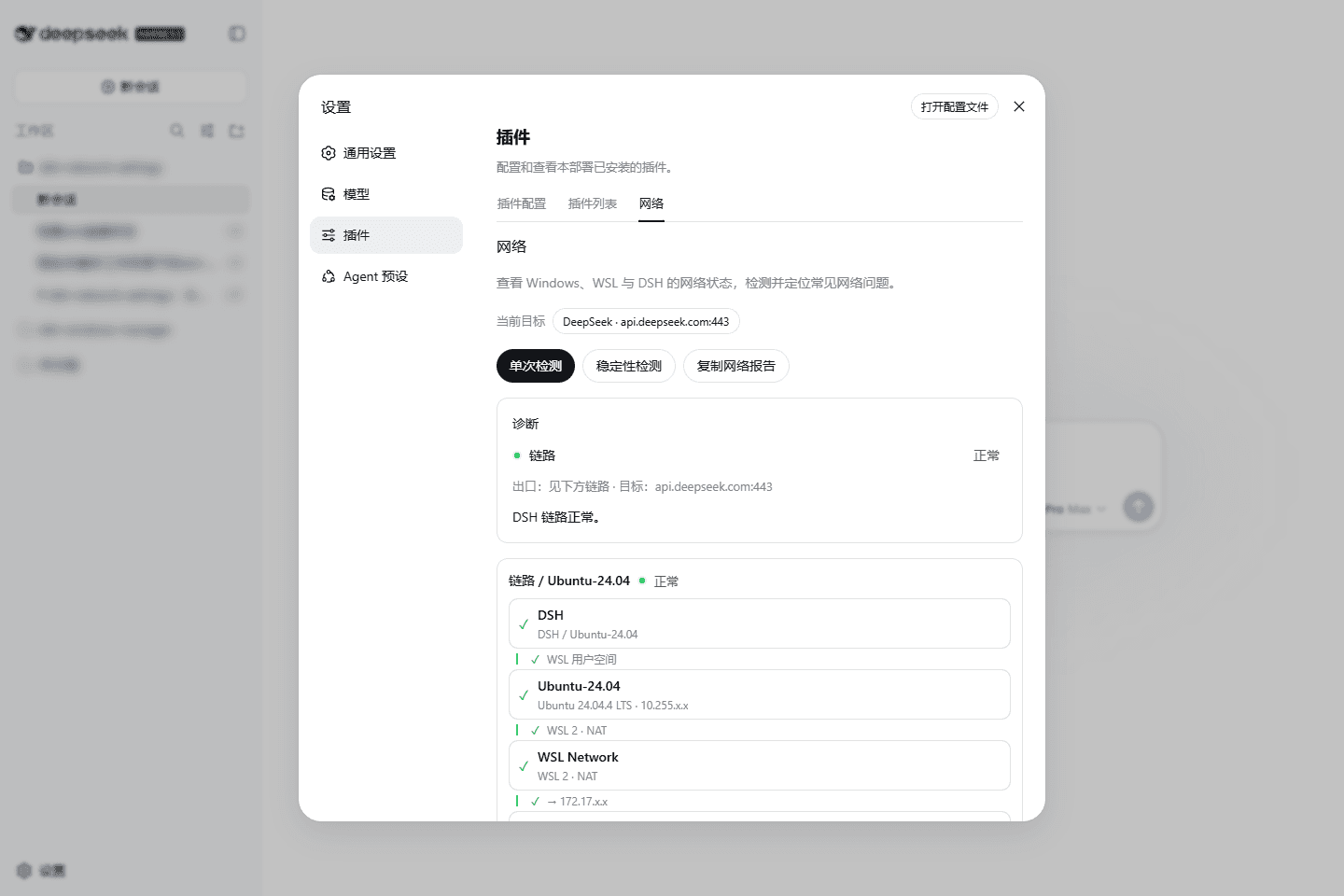
<tr><td colspan="2" align="center">插件位于 DSH 设置 → 插件 → 网络(点击图片可放大)
<a href="docs/images/wsl-in-dsh.png"><img src="docs/images/wsl-in-dsh.png" width="720" alt="插件在 DSH 设置界面中的位置"></a>
</td></tr><a href="docs/images/wsl-path-graph.png"><img src="docs/images/wsl-path-graph.png" width="380" alt="WSL 中的 DSH 网络链路"></a>
<sub>WSL 发行版中的 DSH 链路:DSH → 发行版 → WSL NAT → Windows Host → 代理 TUN → 物理网卡 → 网关 → 目标</sub>
<a href="docs/images/win-path-graph.png"><img src="docs/images/win-path-graph.png" width="380" alt="Windows 中的 DSH 网络链路"></a>
<sub>Windows 原生 DSH 链路:TUN/VPN 虚拟网卡后自动接出物理出口与真实网关</sub>
<a href="docs/images/win-network-config.png"><img src="docs/images/win-network-config.png" width="300" alt="网络配置"></a>
<sub>网络配置分组视图</sub>
网络配置按来源分组,每个配置项可溯源:
- Windows 代理:WinINet / WinHTTP 状态、三个作用域的代理环境变量(含大小写)
- DSH 进程环境:运行时模型、出口方式(直连 / 经代理 + 地址)、代理端口的监听进程实测、进程代理变量
- WSL:发行版环境变量、网络模式(NAT / mirrored)、
/etc/wsl.conf与.wslconfig - 高级网络:DNS 缓存、接口路由、Hosts、系统急救操作
修改类操作全部遵循 快照 → 预览 → 确认 → 应用 → 可回滚。
安装
从 npm 仓库安装(推荐,自带预构建产物,无需额外配置):
dsh plugin --profile web add dsh-network-settings
再次执行同一条命令即可更新到最新版。刚发布不久的版本可能被 pnpm
的 minimumReleaseAge 供应链策略暂缓——用显式版本号安装
(dsh plugin --profile web add dsh-network-settings@<版本号>)或稍后重试。
打开 设置 → 插件 → 网络。
直接从 GitHub 安装(备选)
dsh plugin --profile web add github:kanneiren/dsh-network-settings
从 GitHub 安装时需要在安装现场构建(prepare 脚本),而 pnpm 默认会
拦截 git 来源包的构建脚本,需要先放行。如果安装报
ERR_PNPM_GIT_DEP_PREPARE_NOT_ALLOWED,把报错信息中打印的完整
allowBuilds 键复制进
%UserProfile%\.dsh\profiles\<profile>\pnpm-workspace.yaml,再重新执行
安装命令。键的格式如下:
allowBuilds:
  dsh-network-settings@https://codeload.github.com/kanneiren/dsh-network-settings/tar.gz/<commit>: true
键中固定了解析出的 commit 哈希,所以每个新版本都要重新放行一次 (pnpm 不支持对 git 来源的包使用通配符)。上面的 npm 仓库安装没有 这一步。
使用
打开页面         → 只显示缓存摘要,不执行探测
[单次检测]       → 采集 + 当前目标探测 + DSH 链路图
[稳定性检测]     → TCP/HTTP 重复采样
[复制网络报告]   → 生成 Agent 可用的 Markdown 报告
文档
| 文档 | 内容 |
|---|---|
| 架构 | 模块、运行模型、探测、修复保证 |
| 诊断流程 | 诊断结果如何产生与展示 |
| 网络急救 | 操作、风险、可靠性 |
| Agent 指南 | 开发命令与扩展点 |
| 发布检查清单 | 发布步骤 |
| 网络路径图与漂移 | 图与 UI 行为细节 |
支持
- DSH:
@deepseek-ai/dsh >= 0.1.0-rc.6(实测 0.1.0-rc.7 – 0.1.1-rc.2;Web profile) - 平台:Windows 10/11 + WSL;macOS(CI 已验证,真机验收待做)
- 所有检测默认只读,只有用户明确确认后才修改配置
隐私
无遥测。报告与快照在写入本地前自动脱敏。