dickpy/dsh-imagegen
dsh-imagegen
DSH (DeepSeek Harness) Web GUI AI image generation plugin: text-to-image & image-to-image via OpenAI-compatible endpoints (gpt-image-2), with shared cross-device history.
Install
npx @deepseek-ai/dsh plugin --profile web add @dickpy/dsh-imagegenRestart `dsh web` after install. Bundle APIs can change during the developer preview.
README badge

[](https://dshhub.dev/plugins/dsh-imagegen)Paste this into your README. The star count updates with every catalog sync.
From the README
Excerpt from dickpy/dsh-imagegen, cleaned of badges and images.
dsh-imagegen
<p><strong>在 DeepSeek Harness 里,生成、编辑、管理,一站完成。</strong></p> <p><strong>快速导航</strong></p> <p><a href="#quick-start">🚀 快速开始</a> · <a href="#canvas">无限画布</a> · <a href="#ecommerce">电商套图</a> · <a href="#txt2img">文生图 / 图生图</a> · <a href="#editable-ppt">图片转 PPT</a> · <a href="#gallery">模板 / 画廊</a> · <a href="#configuration">模型配置</a> · <a href="#community">👥 QQ 交流群</a></p>
<a id="quick-start"></a>
快速开始
需要已安装 DeepSeek Harness 和 Node.js 20+。
dsh plugin --profile web add @dickpy/dsh-imagegen
安装后重启 dsh web,侧边栏会出现「生图」入口。到「设置 → 生图配置」添加提供方、填写 API 地址与密钥、检测并选择生图模型,保存后即可开始创作。Windows 若遇 PowerShell 脚本策略限制,请使用 dsh.cmd。
<b>其他安装方式、升级与回滚</b>
- **让 Agent 安装:**把上面的安装命令发给 DSH、Codex 或其他 coding agent。
- **指定版本:**使用
@dickpy/dsh-imagegen@<版本号>,或从 GitHub Releases 下载 tgz 后安装。 - **Web / CLI 升级:**重复执行
add命令;插件也会在面板中提示新版本。更新后重启dsh web。 - **桌面端升级:**从插件1.8.2起,检测到宿主插件安装接口时,可直接在插件面板点击「在线更新」,由DSH内置插件管理器安装新版,完成后重启DSH。1.8.0/1.8.1的按钮已被旧逻辑禁用,首次需通过宿主支持的方式安装修复包。宿主未提供安装接口时需先升级DSH。详见 v1.8.2 更新说明。
- 渠道配置、历史记录和画廊数据保存在 DSH 宿主侧,正常升级不会清空。
<a id="features"></a>
核心功能
| 能力 | 用途 |
|---|---|
| 无限画布 | 把提示词、参考图和生成节点连成可迭代的创作流程。 |
| 图片转可编辑 PPT | 上传图片或从生图结果一键带入,直接执行官方 skill,下载可编辑 PPTX。 |
| 电商套图 | 从商品参考图生成主图、卖点图、场景图等成套素材。 |
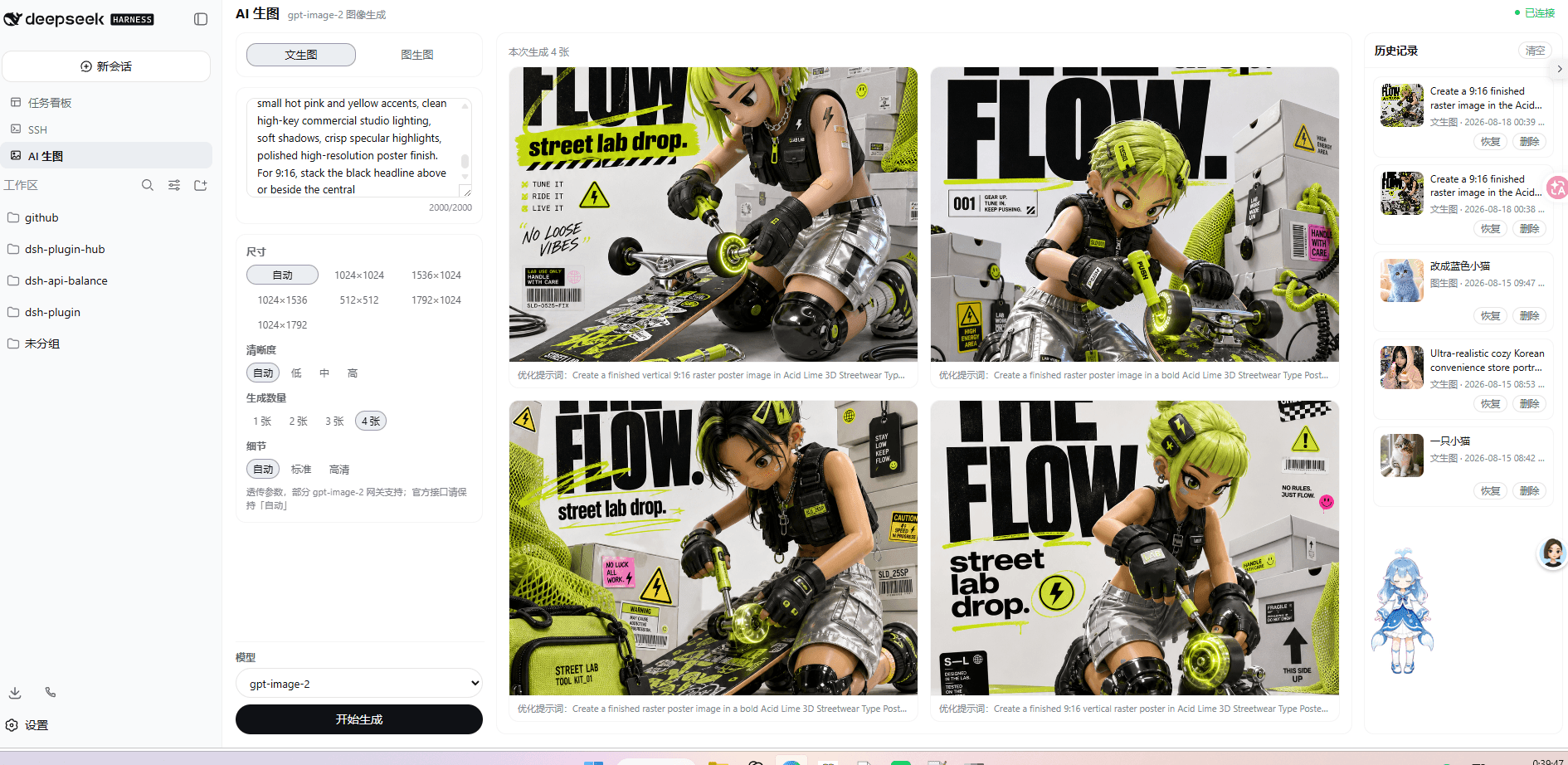
| 文生图 / 图生图 | 使用兼容的生图渠道生成、编辑并比较图片。 |
| 对话与 Agent | 在 DSH 对话中生成图片、继续编辑,并把结果带回会话。 |
| 画廊与历史 | 管理创作结果、模板与标签;在不同设备上接续创作。 |
<a id="canvas"></a>
把文字、图片和生成配置连起来;从历史或画廊加入素材,再继续生成和迭代。
<b>画布、文件节点与技能细节</b>
- 支持图片、文本、生成配置和文件节点;图片节点可标注、移除背景或拆分图层。
- 单个文件最大 50MB;可在画布内预览常见文档、表格、PDF、图片与音视频。
- 内置文本润色、图片描述、内容抽取和图片转可编辑 PPT 等技能;图片转 PPT 不需要另外安装第三方技能或配置 OCR token。
- 图片转 PPT 使用配置的聊天模型理解版式,在本地生成可编辑文字与基础矢量形状;复杂照片或插画可能会简化。
- 也可安装和管理外部技能。重任务技能会启动具有本机文件读写与命令执行能力的无头 Agent;运行前请检查技能来源和权限。
- 旧版第三方
image-to-editable-ppt可继续用于独立 Agent 工作流;它不参与内置图片转 PPT,相关 OCR 或图片后端配置也不是内置流程的前置条件。 - 技能配置格式与安全边界见
docs/skill-config.md。
<a id="ecommerce"></a>
从商品主体和可选风格参考出发,先预览套图计划、逐张调整提示词,再批量生成;主图可作为其他用途图片的一致性参考。
<a id="txt2img"></a>
输入提示词即可生成,也可上传参考图进行编辑;支持多张结果、比例与清晰度设置、任务队列、历史恢复和全屏预览。
在 DSH 对话里可让 Agent 调用生图;用 /edit_image 描述修改内容,也可从工作台或画廊把图片加入当前会话继续编辑。
多模型对比
同一提示词可提交给多个模型并列查看结果,便于快速挑选风格与质量。
<a id="gallery"></a>
提示词模板库内置精选案例、沧河、手绘、Prompt/Signal 与 GPT Image 2 五个来源,可搜索、筛选、收藏并直接带入生图。生成结果可在画廊中用标签和收藏继续整理。
<a id="configuration"></a>
可编辑海报:文字与 Logo
在无限画布的图片工具栏或右键菜单选择 「海报编辑:文字 / Logo」,即可叠加可编辑标题、价格和品牌 Logo。支持多行文字、自动换行、字体类别、字号、颜色、对齐、Logo 等比缩放、拖动定位、图层顺序及撤销重做。
- 保存到画布:生成新图片节点并保存可编辑图层,原图保持原样;再次打开新节点可继续编辑。请等待画布保存完成再关闭页面。
- 导出 PNG:下载与预览一致的合成图;PNG 本身不保存可编辑工程。
- 合成过程在本地完成,不调用模型;底图已有文字不会自动移除。最长边上限 4096 像素。
模型配置
在「设置 → 生图配置」添加渠道,填写 API 地址与密钥,检测并选择生图模型。可配置多个提供方,并设置默认生图模型和可选的提示词增强聊天模型。
支持 OpenAI 兼容的 Images API / Chat Completions,以及 xAI Grok、Google Nano Banana、Seedream、Qwen-Image、GLM-Image、MiniMax 等预置渠道;也可手动添加兼容模型。
<b>接口与渠道补充说明</b>
- 通用渠道默认自动判断 Images API 与 Chat Completions;也可在设置中手动指定。
- One-API、New API、LiteLLM 等只暴露
/chat/completions的网关,可填写完整接口地址并选择对应模型。 - API 密钥保存在 DSH 宿主设置中;未被自动识别的兼容模型可手动添加。
- 不同服务商的图生图、尺寸与返回格式可能不同,请确认所选模型实际支持的能力。
<a id="security"></a>
数据与安全
…