Duoasa/DSH-to-Figma
dsh-to-figma
dsh-to-figma is a community DeepSeek Harness plugin. Read the repository README before installing.
Install
npx @deepseek-ai/dsh plugin --profile web add https://github.com/Duoasa/DSH-to-Figma/releases/download/v0.2.3/dsh-to-figma-0.2.3.tgzRestart `dsh web` after install. Bundle APIs can change during the developer preview.
README badge

[](https://dshhub.dev/plugins/dsh-to-figma)Paste this into your README. The star count updates with every catalog sync.
From the README
Excerpt from Duoasa/DSH-to-Figma, cleaned of badges and images.
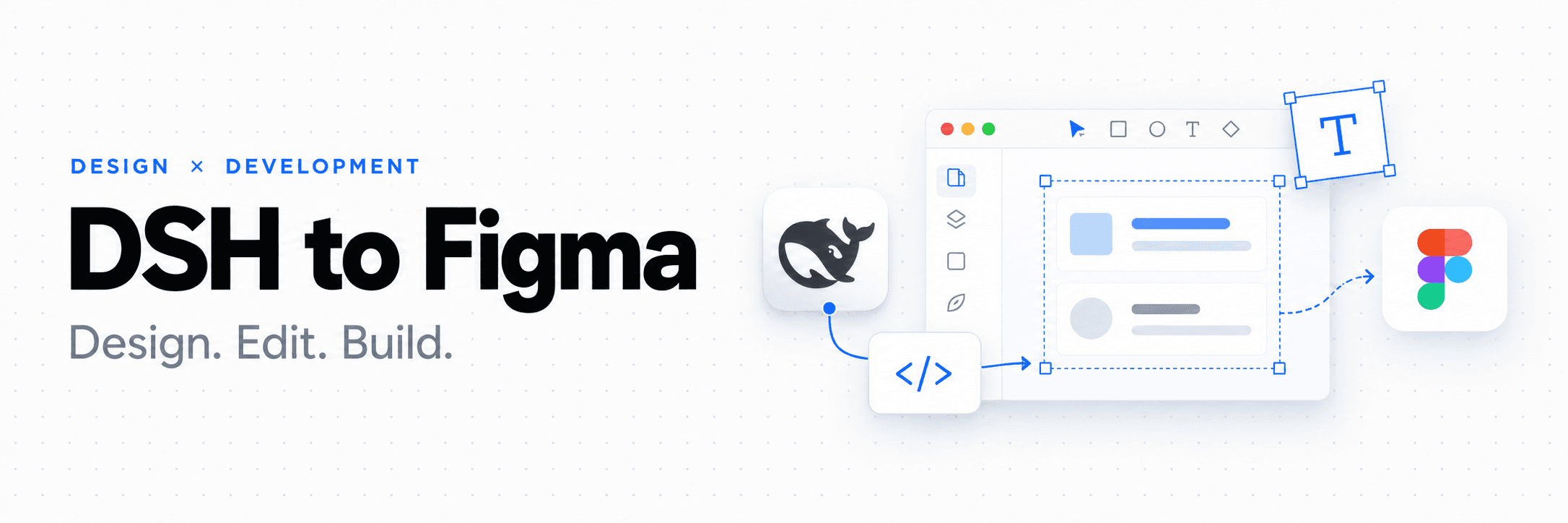
DSH to Figma
把 Figma 画布能力接入 DeepSeek Harness。
原生 DSH 插件搭配自动配对的 Figma 插件,直接读取、编辑画布并获取截图。首次导入一次,以后启动即连接。
使用场景 · 快速开始 · 工具列表 · 配置 · 验证记录
推荐安装方式: 从 Releases 下载并安装 DSH 包。插件以本地模式启动后,DSH 会自动生成这台电脑专用、已配对的 Figma 插件。让 DSH 调用
figma_setup获取路径,在 Figma 首次导入一次生成的 manifest,之后运行即可连接。无需另行下载通用 ZIP,也无需复制配对密钥;使用时保持 Figma 插件窗口打开。
为什么使用 DSH to Figma
- 本地模式不消耗官方 Figma MCP 调用额度。 通过本地配套插件读取、编辑、截图和导出,可持续迭代,无需消耗官方 MCP 调用次数。
- 原生 DSH 插件。 工具、设计 Skill 和图像附件均使用宿主扩展机制,无需修改 Agent 主循环;已测试 0.2.0-rc.2 与 0.2.1-rc.2 版 DSH 内核。宿主版本不设加载限制,后续版本出现实际兼容问题时再修复。
- 默认支持画布编辑(
local)。 配套 Figma 插件在选定文档中执行公开 Plugin API,创建和修改 Frame、文字、自动布局、组件、变体、样式与变量。 - 从设计到代码。 读取图层结构、布局、CSS 与素材,让宿主 Agent 在当前工作区中实现界面。
- 视觉反馈。 画布截图通过 DSH 原生图像附件机制传递。模型不支持图像时明确报告限制,不会假装完成视觉检查。
- 推荐流程无需复制密钥。 DSH 自动生成本机专用的已配对 Figma 插件,运行后自动连接;只有一个连接文件时自动选用。官方桌面 MCP 保留为可选的读取与截图模式。
0.2.1 已在 Figma 设计模式实测: 自动配对、单文件绑定、原生画板与文字创建、独立读回修改、截图及 PNG 导出均通过已安装 DSH 的真实会话完成。此版本修复了 0.2.0 实机发现的沙箱启动兼容问题,详见验证记录与实际图片。
使用场景
以下场景面向默认本地模式,需要连接目标 Figma 文件并保持配套插件运行。涉及代码与素材文件的操作,需要在 DSH 中打开相应工作区并具备写入权限。
1. 已有 UI 画板 → 前端页面
设计稿做好后,让 DSH 读取目标画板的图层结构、布局、样式/CSS、组件信息和截图,再导出所需图标与图片。DSH 可以结合当前代码工作区的框架、已有组件和约定生成或修改前端页面,例如 React、Vue 项目。
读取我选中的登录页画板,先检查当前项目的技术栈和组件,在项目中实现这个页面。复用已有组件,使用画板中的真实素材,并说明小屏幕下的布局处理。
插件提供设计上下文与素材,前端代码由 DSH 的模型和工作区工具实现。 本地模式不调用 Figma 云端代码生成;交互逻辑、响应式规则、后端接口和业务行为仍需结合项目需求补充,不能仅凭静态画板确定。
2. 参考截图或文字需求 → 可编辑 Figma UI
给 DSH 一张参考图,或描述页面结构、尺寸与内容,让它在当前 Figma 文件中创建原生画板、文字、矢量和自动布局,再继续调整。已有截图重建案例见下方使用示例。
在当前页面新建一个 1440 × 900 的任务管理界面,包含侧边栏、任务列表和详情面板,使用可编辑文字与自动布局。
3. 已有设计的批量修改与迭代
指定画板和修改范围,让 DSH 调整文案、颜色、间距或布局,再读取结果并返回截图检查。画布修改不是事务,建议把较大的修改拆成小步核对。
将这个画板中的主按钮统一为 40px 高、8px 圆角,检查文字是否溢出,修改后给我截图。
4. 复用组件与设计变量
读取组件、样式和变量,辅助新页面沿用已有设计规范;也可以在明确范围内创建或调整组件、变体和变量。组件搜索以当前页面为范围,样式与变量搜索以本地文件为范围;检查其他页面需先加载目标页面,不是全云端设计库检索。本地组件与代码引用也不等同于发布官方 Code Connect 映射。
先检查当前页面已有的按钮和输入框组件,以及文件中的颜色变量,再用它们搭建设置页。
5. 素材交付与前端效果核对
将指定图层导出为 SVG、PNG、JPG 或 PDF,保存到工作区的 .figma/assets/<batch>/,再由 DSH 按项目约定整理到资源目录。若宿主具备浏览器或页面预览工具,且模型支持图像,还可以对照 Figma 截图检查前端效果并继续修改代码;这些网页预览能力由宿主提供。
导出这个画板用到的图标和图片,整理到项目资源目录;页面实现后,对照设计稿检查字体、间距和对齐。
这些是可组合的工作流,不会自动双向同步设计与代码,也不保证逐像素还原。已实测的范围包括本地自动配对、画布读取、创建与修改、截图、PNG 导出,以及下方的截图重建案例;前端生成、组件整理等工作流尚未逐项完成端到端实测。详见验证记录与能力边界。
使用示例
官方桌面 MCP 读取与截图(可选模式)
在 DSH Work 会话中,提供当前 Figma 文件内目标画板的链接:
使用官方桌面 MCP,先检查 figma_status,再读取这个画板的元数据并返回截图,不要修改画布。
实测发现 10 个官方工具,状态为 backend: desktop、available: true、bridgePort: null。get_metadata 成功读取 DeepSeek Harness — Desktop UI,节点 1:4,尺寸 1440 × 900,以及 Sidebar、Main 等内部图层。get_screenshot 返回 1024 × 640 WebP,进入 DSH 原生图片附件存储,并在实际对话中显示。下图就是该次 MCP 返回的图片;验收没有修改画布。
从参考截图重建可编辑的 Figma 界面(本地模式)
此写入案例使用 backend: local 和配套插件;0.2.0 通过自动配对简化了它的接入过程。在 DSH 中提供参考截图,在已连接的 Figma 文件中选中目标画板,再用自然语言描述绘制要求:
把这个 UI 绘制在我选中的画板上,注意只绘制 UI。
1. 在 DSH 中提供参考图与指令。 本例使用 DeepSeek Harness 桌面应用截图。Agent 识别选中的画板,计划按 1440 × 900 重建应用界面,并去除外围桌面背景。
2. 在 Figma 中得到可编辑结果。 画布呈现了侧边栏、对话区和消息输入区。左侧图层面板展示了独立的文字、Frame 和矢量图层,选中画板的尺寸为 1440 × 900,可以继续选择和调整其中的元素。
以上截图由维护者提供,来自 2026-10-18 的实际运行,展示了这次从截图到 UI 的案例;不代表逐像素一致性或所有工具、编辑器模式均已验收。
工作原理
…