csyangwen/dsh-memory-evolve
dsh-memory-evolve
dsh-memory-evolve is a community DeepSeek Harness plugin. Read the repository README before installing.
Install
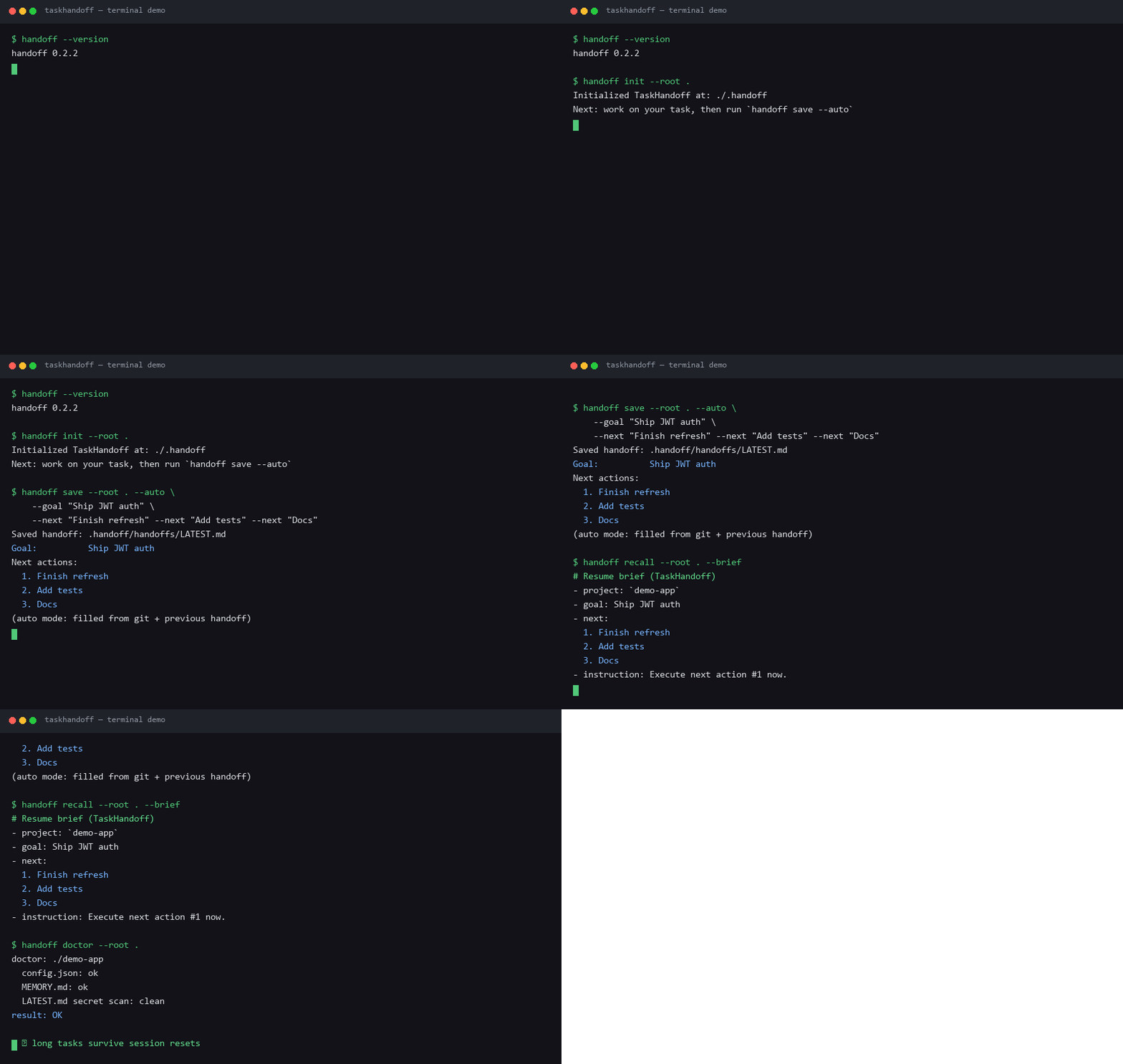
npx @deepseek-ai/dsh plugin --profile web add github:csyangwen/dsh-memory-evolveRestart `dsh web` after install. Bundle APIs can change during the developer preview.
README badge

[](https://dshhub.dev/plugins/dsh-memory-evolve)Paste this into your README. The star count updates with every catalog sync.
From the README
Excerpt from csyangwen/dsh-memory-evolve, cleaned of badges and images.
dsh-memory-evolve 使用场景指南
一句话:让 DSH 里的 AI 拥有跨会话的长期记忆、帮你管理待办与技能、还能拉起一群 AI 会话和外部 AI 代理协同干活——越用越懂你,换会话不丢上下文。
本指南按真实工作流组织,每个场景讲「适合谁、能做什么、怎么用、会得到什么」。
快速开始(安装)
插件包内自带 cordis.patch.yml(dsh.bundle.patch 声明),dsh plugin add 安装后 host 端自动注册,无需任何手动配置。以 web profile 为例,两步装好:
# 1. 安装到 profile(本地目录用 link:,也可用 git/registry 包地址)
dsh plugin --profile web add github:csyangwen/dsh-memory-evolve

# 2. 重启 dsh web 即生效
⚠️ 不要再往
~/.dsh/profiles/web/cordis.patch.yml手动 insert 本插件:bundle patch 已自动注册,重复 insert 同 id 会让加载器报 duplicate loader entry id 无法启动。完整说明见 详细功能说明「标准安装」章节。
修改默认配置(如开启回合内记忆审查):在 profile 的 cordis.patch.yml 用 id 覆盖(顶层写法,非 insert):
- id: dsh-memory-evolve
  config:
    reviewEnabled: true      # 开启回合内记忆审查(默认关)
    reviewInterval: 10       # 每 10 个用户回合审查一次
插件异常导致 DSH 无法启动时,临时禁用(等修复后取消):同样在 profile 的 cordis.patch.yml 加一行即可,无需卸载:
- id: dsh-memory-evolve
  disabled: true
从旧版本升级:若你此前按旧文档手动 insert 过本插件,请删除 profile patch 里的 insert 行(否则与 bundle 自动注册重复)。
卸载:dsh plugin --profile web remove dsh-memory-evolve,一切效果随插件卸载自动清理。
认识它(30 秒)
装上插件后,打开任意会话,你会多出一排能力标签:记忆 · 技能 · 待办 · 无限画板 · COI 调度 · 会话广播 · 提示词 · 记忆同步 · 模型设置 · 书签 · 会话评审 · Web UI 设置 · Memory Evolve 设置。AI 侧则多了一批工具:记忆读写、待办、技能管理、本地文件搜索、会话编排、会话广播、外部 AI 派单、提示词注入、模型查询……
一句话概括这些能力:让 AI 记住你、替你管、替你做、互相配合做。
小提示:插件里很多能力默认关闭(不占 AI 的工具清单),需要时在「Memory Evolve 设置」里打开即可。下面的场景大多是组合玩法——把相关功能都打开,才能串成完整的流水线。
场景一:让 AI 真正记住你(长期记忆)
适合谁:所有人。这是插件的核心,也是其他一切功能的地基。
AI 的对话是「一次性」的:换项目、隔几天、开新会话,它就忘了你是谁。插件的五轨记忆让 AI 拥有跨会话的长期工作记忆:
- 用户档案:你的偏好、公司、沟通习惯——AI 每回合都能看到;
- 全局事实:环境、工具、惯例等长期知识;
- 项目关键记忆:当前项目的约定、决策、架构、踩坑,自动注入上下文,重要结论可标记只在某个 git 分支生效;
- 项目日志 / 每日日志:每回合自动记录进展,按需读取,历史可追溯。
怎么用:
- 正常和 AI 对话即可——每回合结束时它会自动把进展写进项目日志和今日日志;
- 发现重要事实时对它说「记一下:这个项目的部署端口是 8080」,它会写入项目关键记忆,你确认后才生效——AI 不会擅自往记忆里写东西;
- 过几天、换了个会话,直接问「查一下记忆,上次我们定下的架构决策是什么」——它能无缝衔接;
- 记忆多了之后,让 AI「把 XX 那条记忆归档」——归档条目不再注入上下文,随时可转回;
- 情绪反馈记录:你对工作结果的评价(如「太好了」「怎么还没改对」)会被 AI 记入当日与项目日志(
【反馈】行,含情绪、任务分类、你的原话)——积累后随时可以让 AI「分析一下最近我对哪些方面不满意」,判断它在哪类任务上做得好/不好。
会得到什么:AI 从一个「每次会话都失忆」的对话机器,变成了解你全盘工作的长期伙伴——隔天继续开发,它直接引用昨天的结论,不用你复述。
场景:多台电脑共享项目记忆(记忆同步)
适合谁:办公室和家里两台电脑干活、或有同事协作同一个项目的人——不想在每台电脑上把重要结论重新讲一遍。
怎么用(详见 记忆同步):
- 「Memory Evolve 设置 → 配置」打开「记忆同步」模块开关(这只是让功能可见);
- 在项目会话的「记忆同步」Tab 打开「本项目同步」——点「开始同步」即可(记忆远端默认用你的代码仓库,自动存进专属分支,不污染代码),再点「同步并推送」完成首次推送;代码公开(如 GitHub 开源)但记忆想私藏?填一个共享记忆仓库地址——一个仓库装所有项目的记忆(每项目一条专属分支),记忆与代码彻底隔离;
- 另一台电脑 clone 项目后打开——自动认亲(同一仓库地址 = 同一项目),拉下来即可继续用;
- 平时照常写记忆(实时落盘、零延迟),攒一批点一次「同步」;两台电脑都改了同一条记忆才会出现冲突,Tab 里选「采用本机 / 采用远端 / 两者都要」即可。
会得到什么:项目关键记忆、项目日志、归档、项目待办跨设备一致;填了共享记忆仓库后,全局记忆(用户档案/每日日志/待办)也能跨设备(四个独立轨开关,开哪个同步哪个)——换电脑不换记忆。没开同步的项目完全不受影响(保持纯本地状态)。
场景二:多项目并行开发,每件事都不丢(待办 + 项目日志 + 本地搜索)
适合谁:同时维护多个项目、经常被「之前那个方案是怎么定的」卡住的开发者。
- 四轨待办:生活 / 工作 / 项目 / 每日。「项目」轨按工作目录隔离,换目录互不干扰。说「记住,周五前把二级面板部署到手机访问实例」,自动落成项目待办(带重要/紧急、截止日期);每天收尾 AI 会提醒你到期的待办;
- 项目日志:每个项目的进展按目录隔离沉淀,日志自动带
[git main]分支标记,可溯源; - 本地文件搜索:对 AI 说「搜一下本机有没有写过类似的东西」——按文件名找文档(可扩展到全类型);也能内容检索:「哪个文档里提过 XX」直接返回命中文件和片段。
怎么用:
- 新项目开工直接开聊,项目日志自动建档;
- 冒出的想法对 AI 说「记住」,它会进待确认队列——到「待办」里采纳或拒绝,你说了算;
- 想不起来就问「之前有个文档提到过 XX」。
会得到什么:同时开 3 个项目也不乱——每个项目的记忆、待办、文档线索各归各的目录,问一句就能捡起来。
…