Icather/dsh-clean-desktop-shell
dsh-clean-desktop-shell
dsh-clean-desktop-shell is a community DeepSeek Harness plugin. Read the repository README before installing.
Install
npx @deepseek-ai/dsh plugin --profile web add dsh-clean-desktop-shellRestart `dsh web` after install. Bundle APIs can change during the developer preview.
README badge

[](https://dshhub.dev/plugins/dsh-clean-desktop-shell)Paste this into your README. The star count updates with every catalog sync.
From the README
Excerpt from Icather/dsh-clean-desktop-shell, cleaned of badges and images.
dsh-clean-desktop-shell
DeepSeek Harness 的纯净桌面壳(DSH 插件形态)
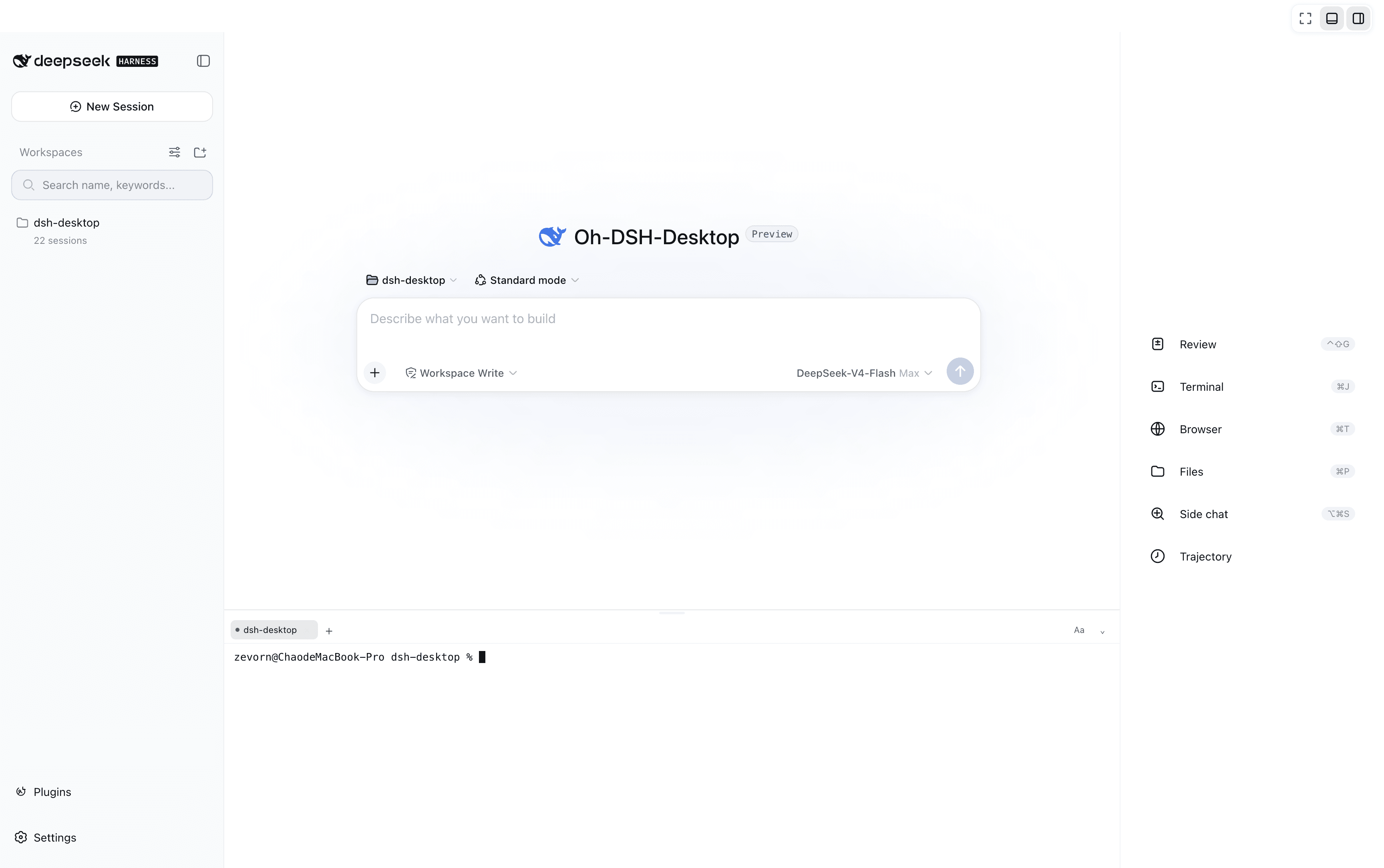
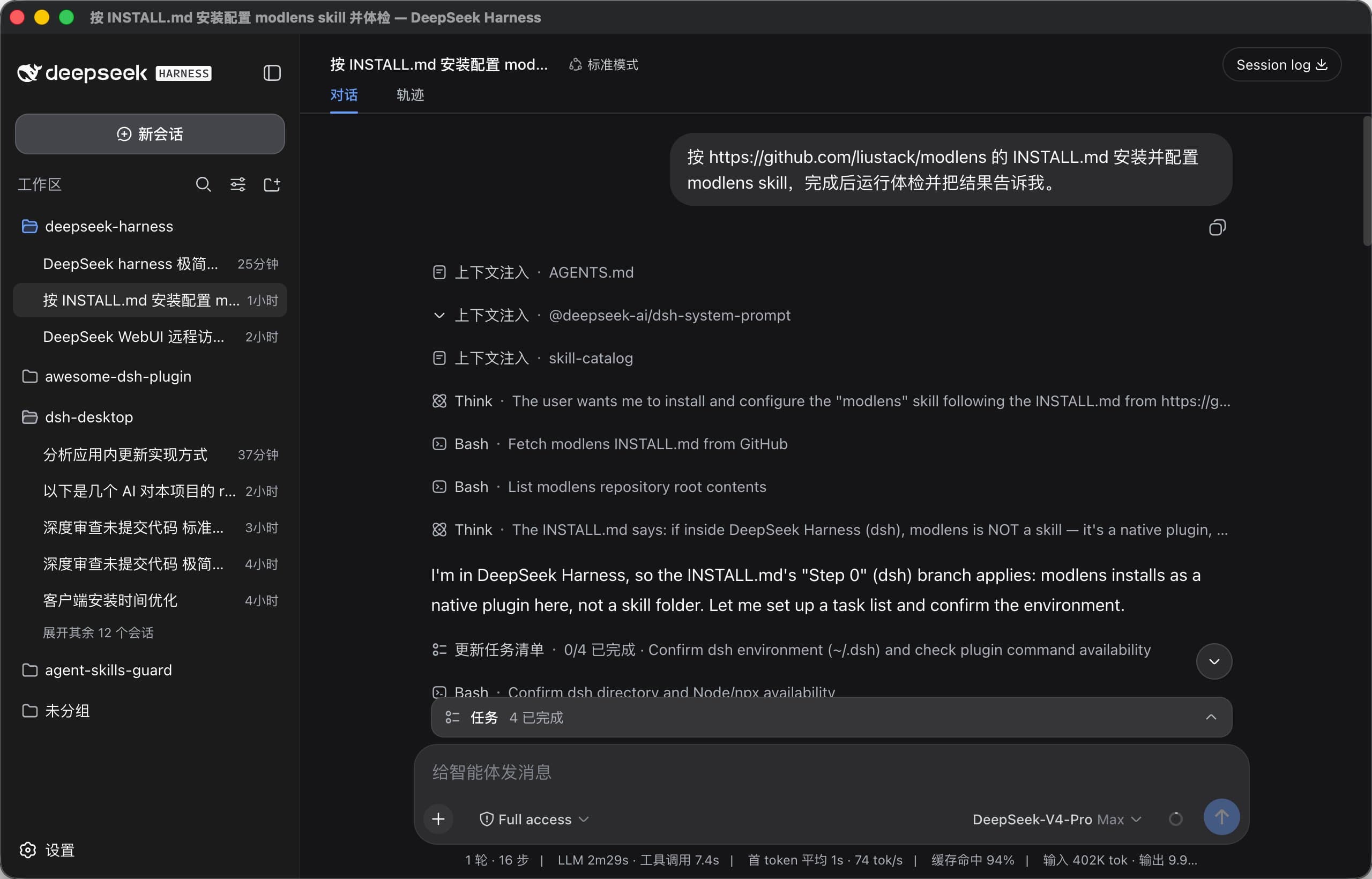
只做一件事:给已配置好的 DSH Web 加一层干净的桌面窗口——系统托盘、单实例、像普通软件一样用。无毛玻璃、无花哨材质,纯净。
这是什么
dsh-clean-desktop-shell 是一个 DSH 插件形态 的纯净桌面壳:它给已经跑起来的 DSH Web(默认 http://127.0.0.1:3080)套一层原生桌面窗口——系统托盘、单实例,像普通桌面软件一样使用。不做任何视觉改造:不加毛玻璃、不改界面,纯粹是"窗口壳"。
与生态里其他桌面端方案的最大区别:
| 其他桌面端(如 dsh-desktop 系列) | 本插件 | |
|---|---|---|
| 形态 | 独立 Electron 应用,自带独立 profile | DSH 插件,挂载进现有 profile |
| Profile | 新建 desktop profile,插件/配置要重装 | 复用现有 web profile,零迁移 |
| 视觉改造 | 自绘标题栏 / 毛玻璃等 | 零改造,纯净窗口壳 |
| 跟随上游 | 固定版本 | 跟随 rc.7 |
使用
- 若安装过插件,命令行启动
dsh自动弹出桌面窗口;也可通过插件创建的桌面快捷方式双击,媲美原生桌面端的体验。 - 使用原网页端的一切功能。
- 托盘右键可以进行详细设置。主窗口不添加任何控件,保持页面纯净。
后端的一切操作都在托盘右键,主窗口保持纯壳:
- 启动 / 重启 / 关闭后端(带进度弹窗;关闭会真正停掉 3080 上的服务,包括外部启动的实例)
- 自动探测后端 · 设置后端安装文件夹(默认自动探测定位)
- 刷新窗口 · 创建桌面快捷方式 · 检查更新 · 仓库主页
窗口的可靠性(Edge 式即时刷新):
- 双击启动立即出窗,不等后端就绪
- 后端没起来时显示「后端未连接」页,自动探测;后端一通立即加载
- 后端关闭 / 被杀的一刻,窗口立刻切回离线页——不会停在旧页面假装还活着
- 离线页内置快捷按钮:重新加载 / 启动后端 / 自动探测后端 / 设置后端安装文件夹
安装
方式一:从 Release 下载安装包(想要独立桌面应用的用户)
- Windows:下载
DSH-Clean-Desktop-Shell-Setup-<版本>.exe - macOS:下载
DSH-Clean-Desktop-Shell-<版本>.dmg(Intel)或-arm64.dmg(Apple Silicon)
安装包会自动创建桌面快捷方式,并提供系统托盘等完整桌面体验。首次运行 Windows 安装包可能触发 SmartScreen 警告——这是未签名程序的正常现象,不是病毒,见下方「Windows SmartScreen 警告说明」。
方式二:作为 DSH 插件安装(DSH 生态用户)
dsh plugin --profile web add dsh-clean-desktop-shell
重启 dsh web 后,桌面壳窗口会自动弹出(首次运行需联网准备 Electron 运行时,约 1-2 分钟)。
方式二得到的是"随 DSH 启动的桌面壳":窗口由插件在
dsh web启动时自动拉起,不产生独立安装包 / 桌面图标。想要可双击启动、带桌面快捷方式和自动更新的独立应用,请用方式一。两种方式的核心窗口体验一致。
桌面壳需要本机有可用的
dsh web服务(或配置的远程地址)。见下方「使用」。
Windows SmartScreen 警告说明
为什么会看到警告?
我们的安装包没有代码签名证书(个人开源项目暂未购买,证书年费约数百美元)。Windows 的 Microsoft Defender SmartScreen 是一个信誉系统——它根据"下载量 + 干净运行的记录"判断一个程序是否可信。对下载量少、未签名的 exe,它无法确认信誉,就会警告。这不代表文件有病毒:本项目完全开源,代码可审阅,也可本地构建比对(见下)。
Edge 下载时会看到:
下载面板里该文件被标记为"不常下载的文件",需要手动保留:
- 悬停下载项,点击右侧的
...菜单 - 选择「保留」(Keep)
- 弹窗确认,选择「仍要保留」(Keep anyway)
双击安装时会看到:
蓝色对话框「Windows 已保护你的电脑」——Microsoft Defender SmartScreen 阻止了无法识别的应用启动:
- 点击「更多信息」(More info)
- 核对文件名确实是
DSH-Clean-Desktop-Shell-Setup-<版本>.exe - 点击「仍要运行」(Run anyway)
备选:一次性解除锁定(推荐)
右键安装包 → 属性 → 常规 → 底部勾选「解除锁定」→ 确定。之后双击不再有警告。
或 PowerShell 批量解除:
Unblock-File -Path "$env:USERPROFILE\Downloads\DSH-Clean-Desktop-Shell-Setup-*.exe"
关于文件安全性的说明
安装包由 GitHub Actions 从本仓库源码自动构建(见 .github/workflows/build.yml),代码完全开源可审阅。如仍有疑虑,可自行 git clone 后按「开发」一节本地构建比对,或稍等下载量积累——SmartScreen 信誉度上去后警告会自动消失。
说明:代码签名证书(EV 或 Azure Trusted Signing)可以彻底消除这个警告,但需要付费且对个人开源维护者不划算。本仓库会在条件允许时考虑接入签名。
架构
        ┌────────────── 内核(dsh web / headless 服务)──────────────┐
        │     会话 · Agent · 插件 · 记忆 都在这层,与界面解耦          │
        └───────────────────────────┬──────────────────────────────┘
                                    │  http://127.0.0.1:3080(或远程地址)
                                    ▼
        ┌───────────────────────────────────────────────────────────┐
        │            dsh-clean-desktop-shell(Electron 壳)          │
        │       托盘 · 单实例 · 离线自动重连 · 桌面快捷方式            │
        │                                                           │
        │    同一份壳代码,两种分发形态:                              │
        │     ├─ 安装包版:独立 exe,双击即用,自动更新                │
        │     └─ 插件版:随 dsh web 启动自动弹窗(自管 Electron 运行时)│
        └───────────────────────────────────────────────────────────┘
…